8 SECUNDE · EXPLICAȚII PE IMAGINE
Navighează între 2D și 3D
Unde găsești planul, cum deschizi vederea 3D și cum rotești perspectiva.
GHID VIZUAL · PROIECTARE DE BUCĂTĂRIE
Fă o schiță de bucătărie cu cote, apoi verifică așezarea în 3D. Planificatorul este gratuit și nu cere cont. Ai nevoie de dimensiunile încăperii și de puțin timp pentru a compara variantele.
Patru demonstrații reale, fără sunet, cu indicații scurte și butoane evidențiate. Variantele verticale 1080 × 1920 includ un detaliu mărit pentru Reels, Stories și Shorts. Descarcă pachetul complet ↓
Interfața din clipuri este în română. Poți alege subtitrări în română, engleză sau maghiară din comenzile video.
8 SECUNDE · EXPLICAȚII PE IMAGINE
Unde găsești planul, cum deschizi vederea 3D și cum rotești perspectiva.
5 SECUNDE · EXPLICAȚII PE IMAGINE
Alegi corpul direct în plan și îl tragi în noua poziție. Cotele se actualizează.
7 SECUNDE · EXPLICAȚII PE IMAGINE
În tabul Etajere din bara laterală găsești editorul de interior. Tragi etajera, introduci cota exactă și verifici spațiile libere.
8 SECUNDE · EXPLICAȚII PE IMAGINE
Din Fronturi alegi modelul, mânerul și montajul. Previzualizarea arată varianta nouă.
Apasă pe o captură pentru a o vedea la dimensiunea completă.
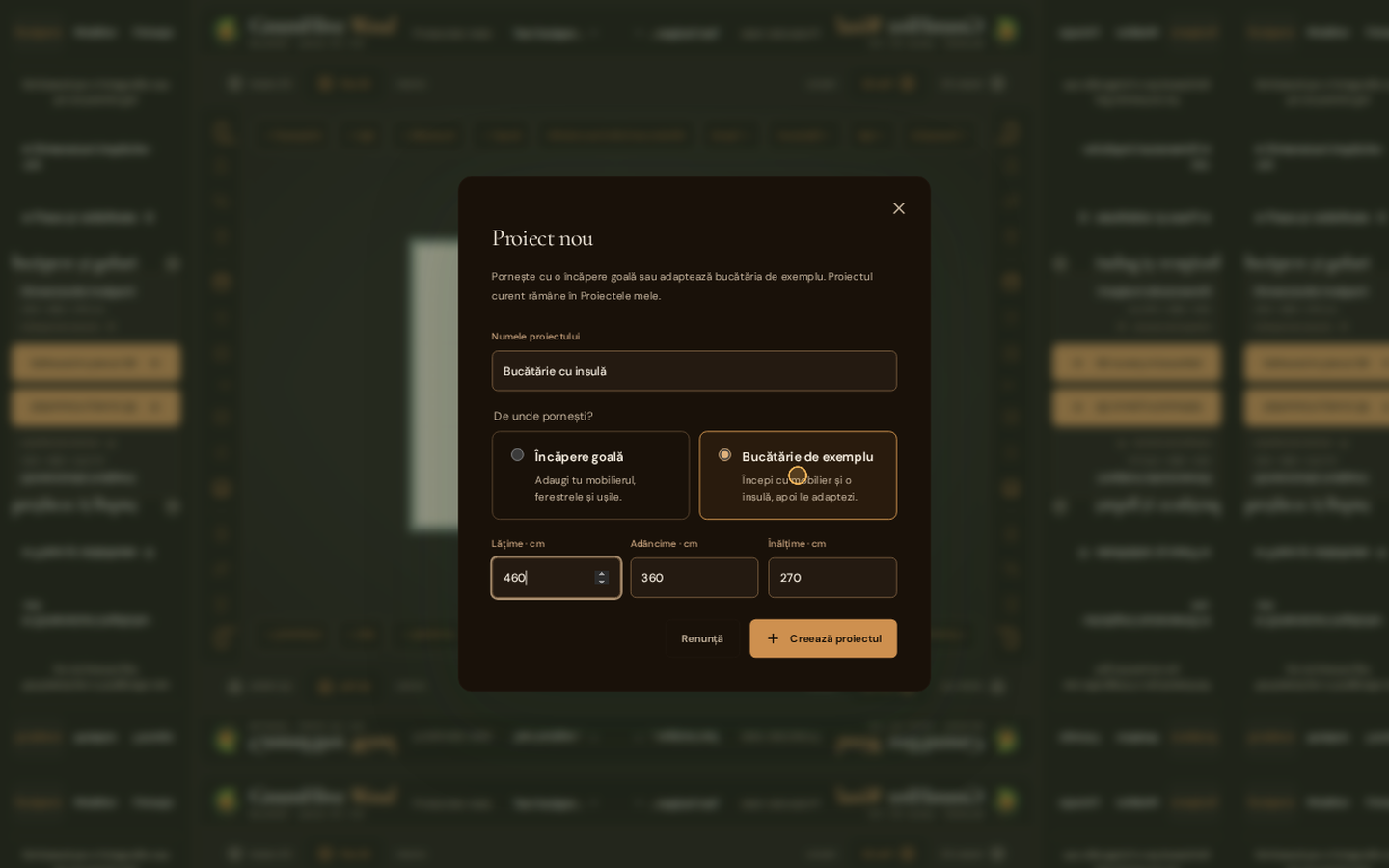
Butonul „Proiect nou” este sus, în bara principală. Alegi numele și dimensiunile, apoi pornești cu o încăpere goală sau cu un exemplu. Proiectul anterior rămâne în „Proiectele mele”.
Descarcă imaginea ↓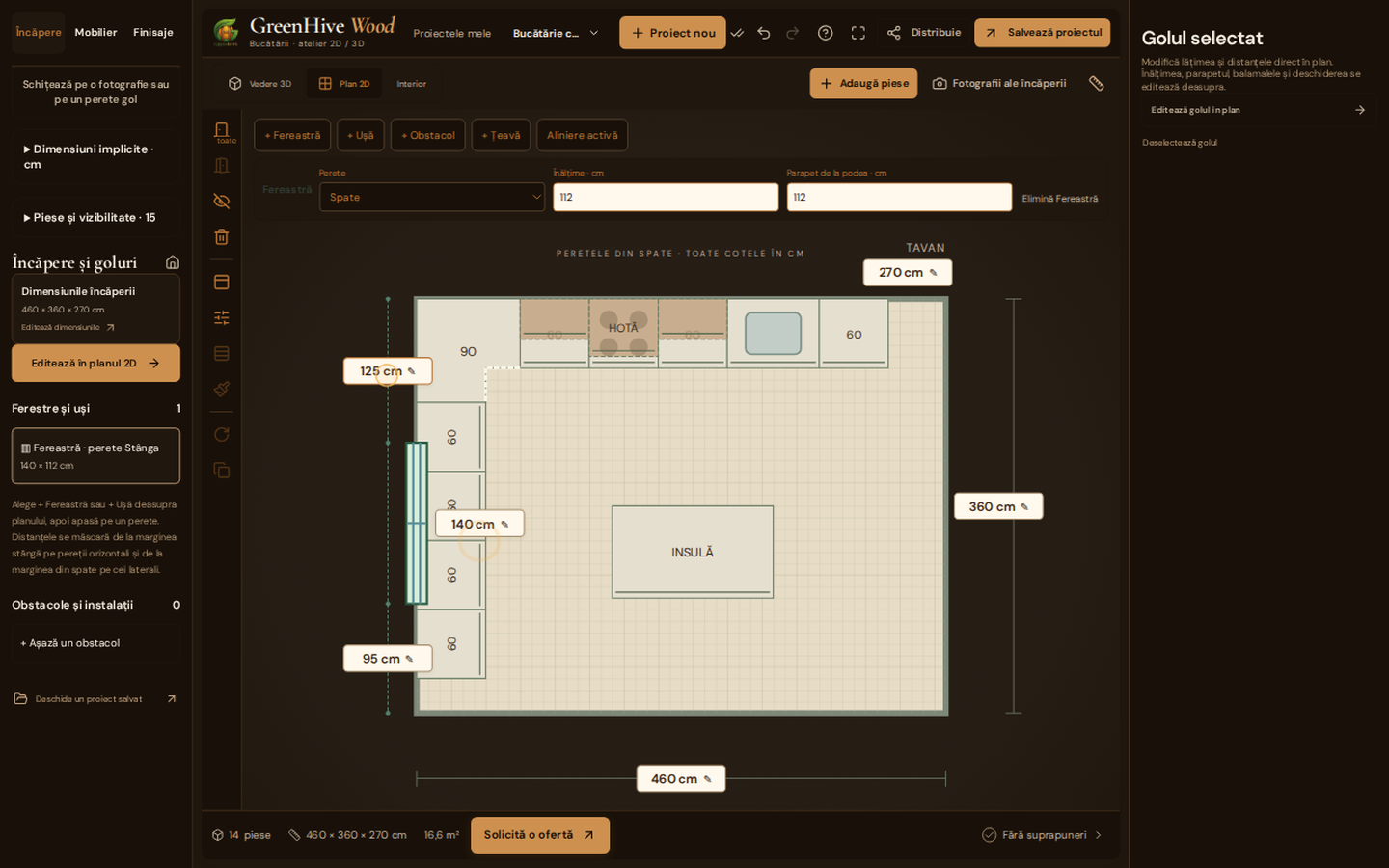
După dimensiunile încăperii, marchează ușile și ferestrele: lățime, înălțime, poziție pe perete și parapet. Ține cont de acces, circulație și sensul de deschidere înainte de a așeza mobilierul.
Înainte de mobilier, marchează prizele, țevile, racordurile de apă și canalizare, grinzile, termostatele și centrala termică. Din „Adaugă → Încăpere” alegi elementul și introduci dimensiunile, distanțele până la pereți și înălțimea față de podea. Pentru termostate folosește „Obstacol personalizat”. Măsoară și ferestrele și ușile; fotografiile rămân referințe pentru încăpere.
Descarcă imaginea ↓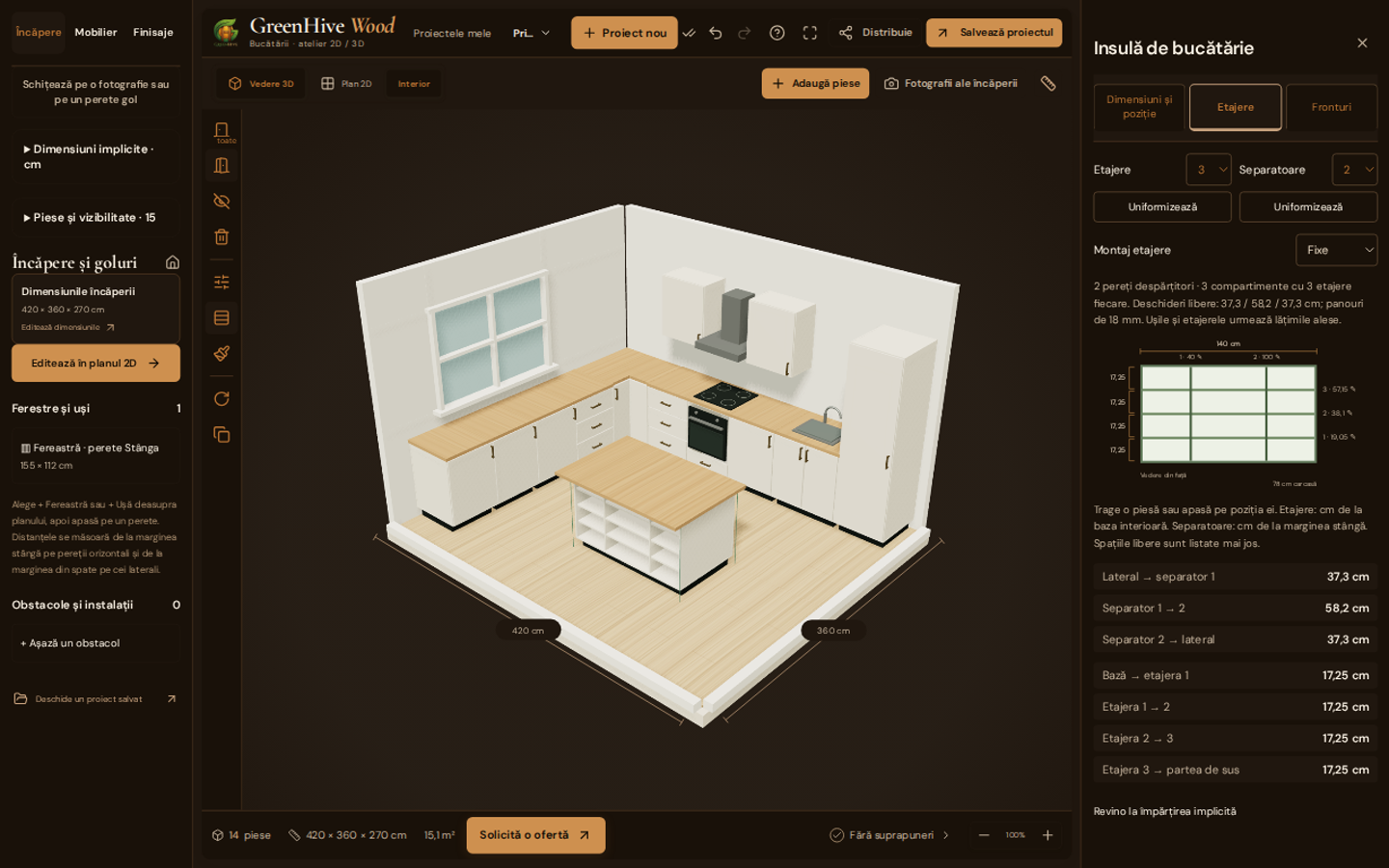
Selectezi corpul și deschizi „Interior”. Schița respectă proporțiile corpului și grosimea panourilor. Verifici spațiile dintre etajere și muți etajerele sau separatoarele prin tragere; apeși pe o cotă pentru o valoare exactă. Pe telefon, apeși „Editează” pentru aceste reglaje.
Descarcă imaginea ↓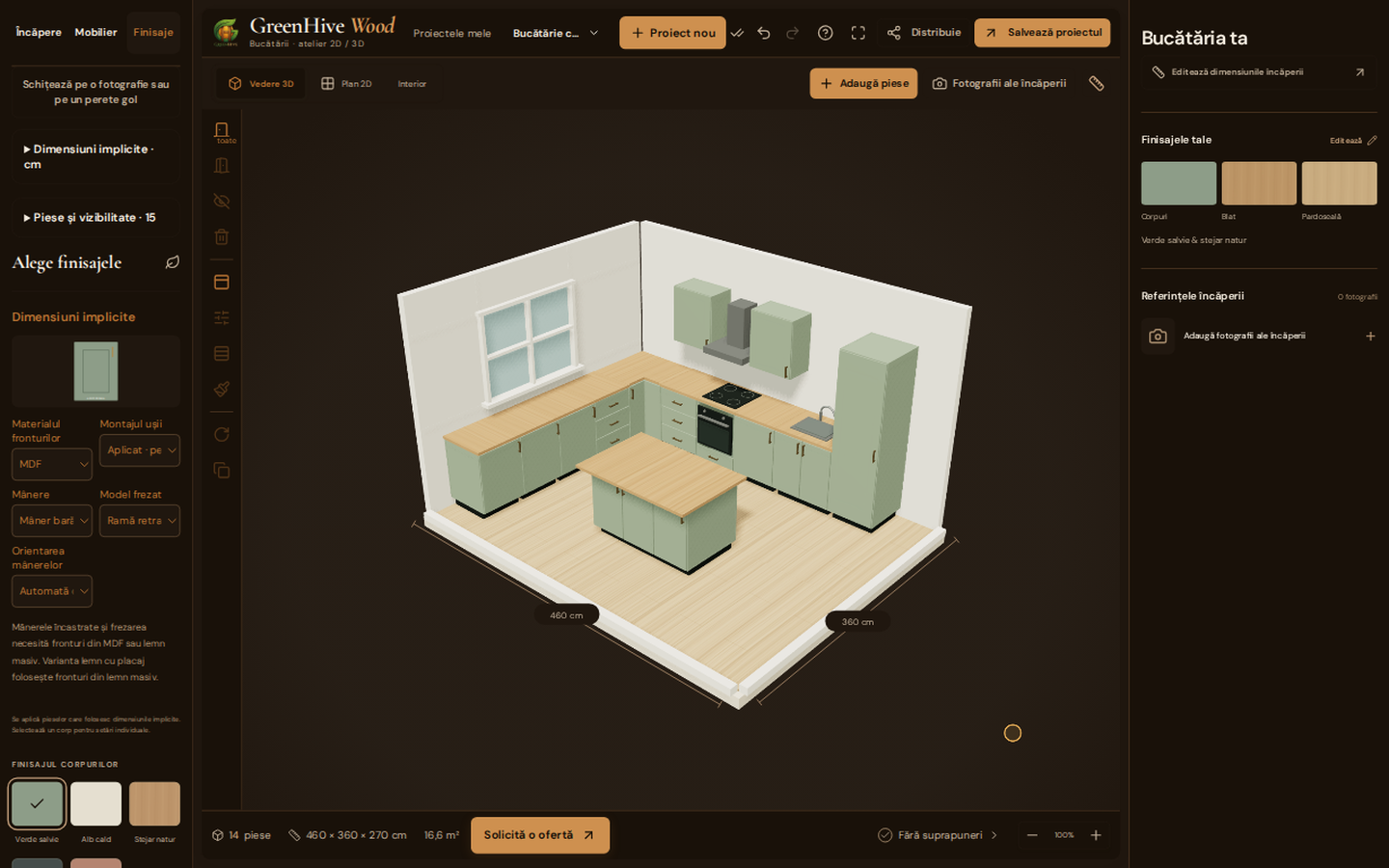
Din „Finisaje” alegi aspectul corpurilor, blatul și pardoseala. Modificările apar în previzualizare. Tragi pentru rotire și derulezi sau apropii degetele pentru zoom.
Descarcă imaginea ↓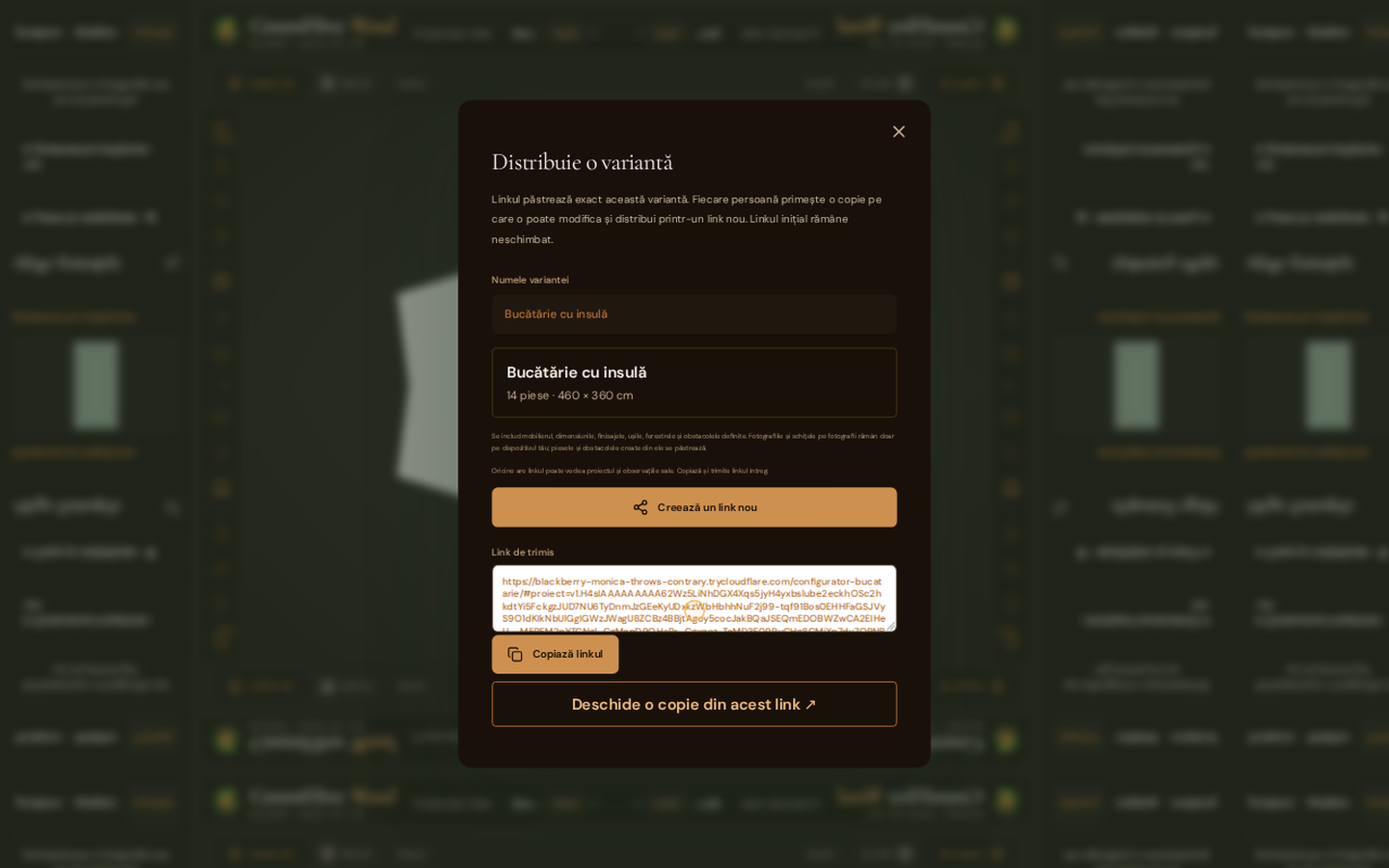
„Distribuie” creează un link pentru varianta curentă. Fiecare persoană lucrează într-o copie independentă și poate trimite o variantă nouă. Fotografiile rămân pe dispozitiv; geometria și obstacolele se păstrează.
Descarcă imaginea ↓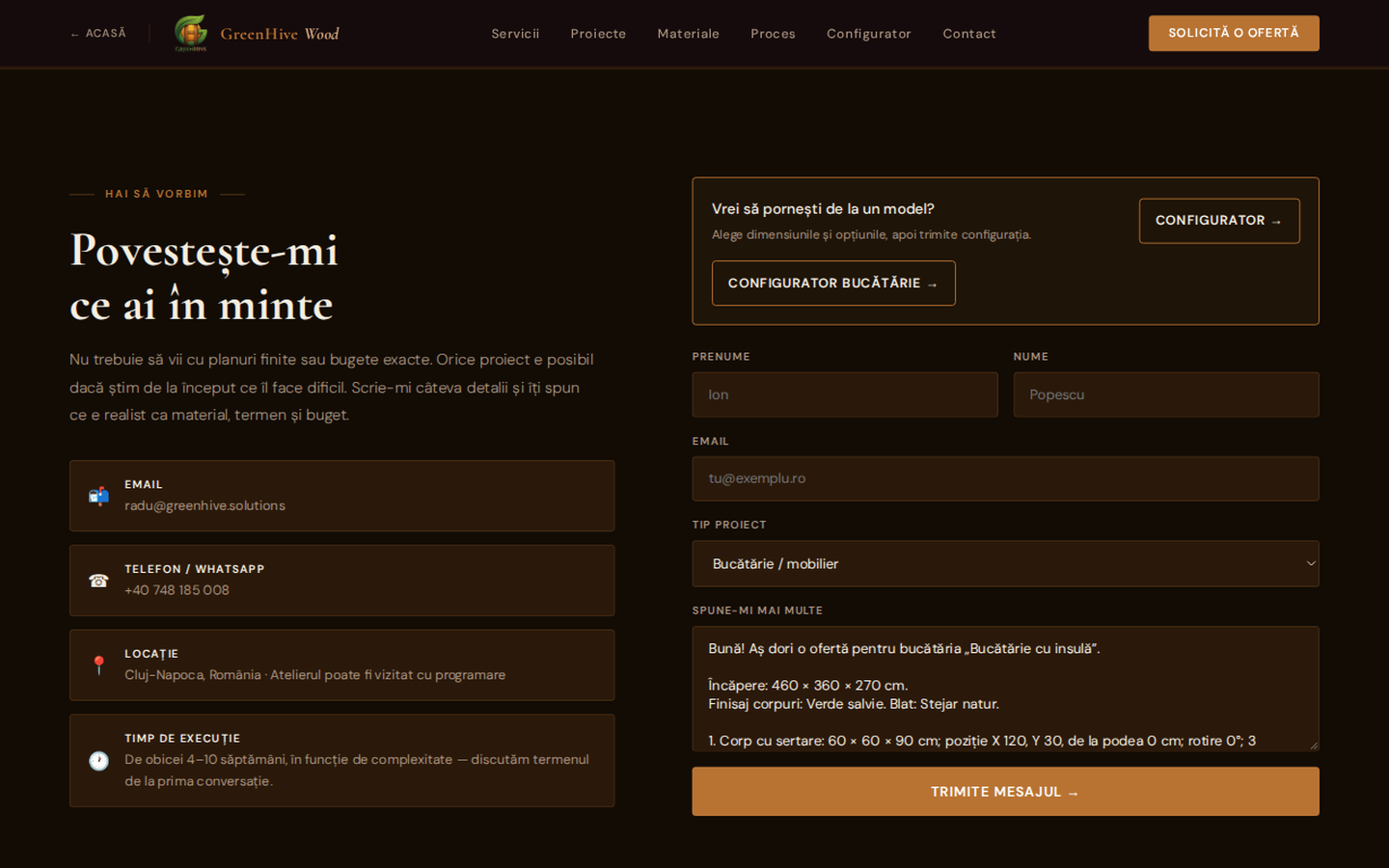
„Solicită o ofertă” deschide rezumatul și formularul pentru bucătăria ta. Proiectul cu dimensiuni și finisaje se atașează cererii; fotografiile rămân pe dispozitiv. Completezi datele și trimiți doar când ești gata.
Descarcă imaginea ↓Ai deja o idee în minte?Poți începe cu un model și reveni oricând la cotele și opțiunile sale.
Începe proiectarea ↗