8 MÁSODPERC · MAGYARÁZATOK A KÉPEN
Váltás 2D és 3D között
Hol találod az alaprajzot, hogyan nyitod meg a 3D nézetet és forgatod a perspektívát.
KÉPES ÚTMUTATÓ · KONYHATERVEZÉS
Készíts méretezett konyhavázlatot, majd nézd meg az elrendezést 3D-ben. A tervező ingyenes és nem kér regisztrációt. A helyiség méreteire és egy kis időre lesz szükséged a változatok összehasonlításához.
Négy valódi bemutató hang nélkül, rövid útmutatással és kiemelt gombokkal. Az álló, 1080 × 1920-as változatok kinagyított részleteket is tartalmaznak Reelshez, Storieshoz és Shortshoz. Teljes csomag letöltése ↓
A videók a román kezelőfelületet mutatják. A videó vezérlőin román, angol vagy magyar felirat választható.
8 MÁSODPERC · MAGYARÁZATOK A KÉPEN
Hol találod az alaprajzot, hogyan nyitod meg a 3D nézetet és forgatod a perspektívát.
5 MÁSODPERC · MAGYARÁZATOK A KÉPEN
Jelöld ki a szekrényt közvetlenül az alaprajzon, és húzd az új helyére. A méretezés automatikusan frissül.
7 MÁSODPERC · MAGYARÁZATOK A KÉPEN
Az oldalsáv Polcok lapján találod a belső szerkesztőt. Húzd a polcot, add meg a pontos méretét, és ellenőrizd a szabad közöket.
8 MÁSODPERC · MAGYARÁZATOK A KÉPEN
Az Előlapok alatt válaszd ki a mintát, a fogantyút és a beépítést. Az előnézet megmutatja az új változatot.
Kattints egy képernyőképre a teljes méretű megtekintéshez.
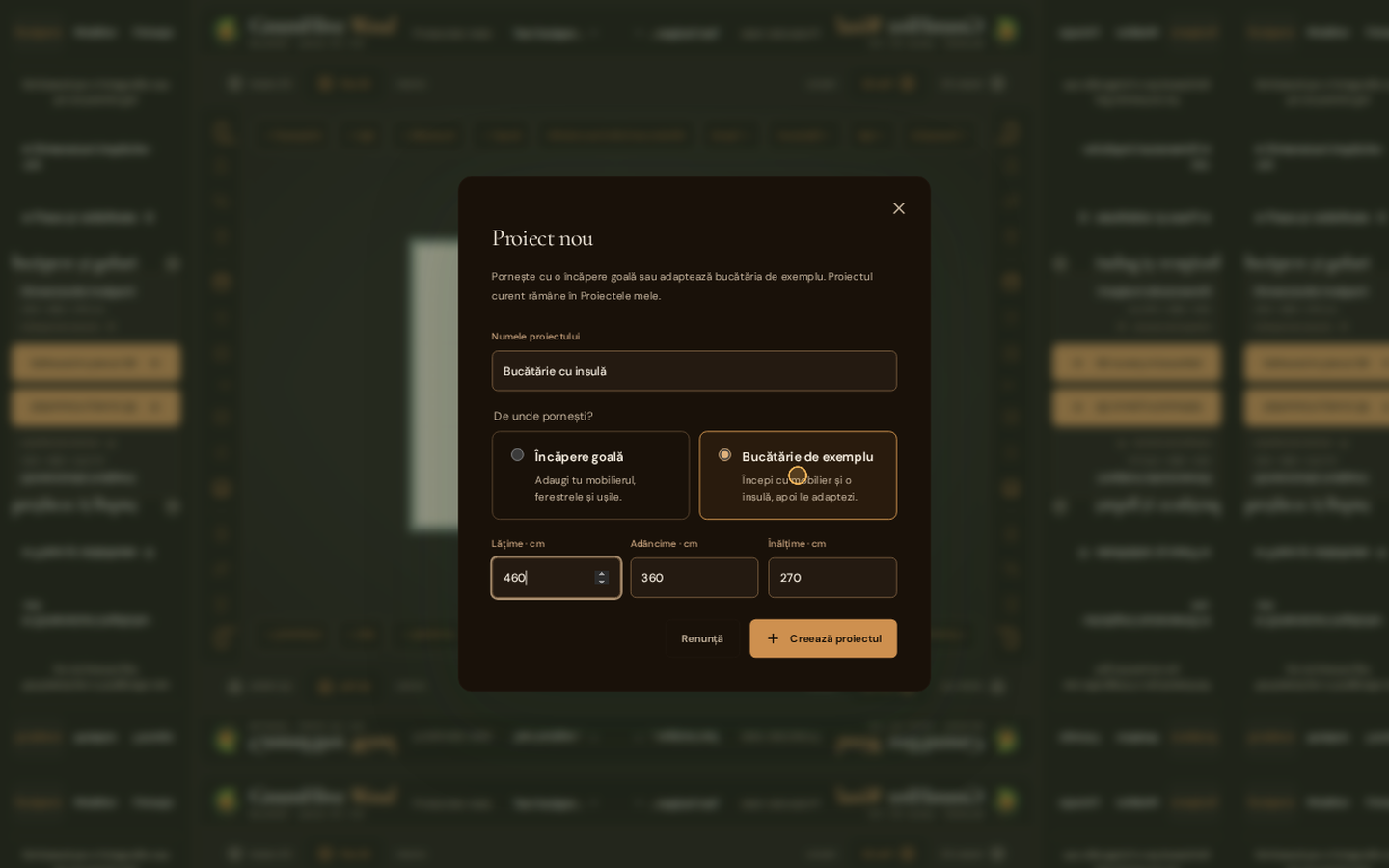
Az „Új projekt” a felső eszközsávban található. Adj meg nevet és méreteket, majd kezdj üres helyiséggel vagy mintával. Az előző projekt a „Projektjeim” között marad.
Kép letöltése ↓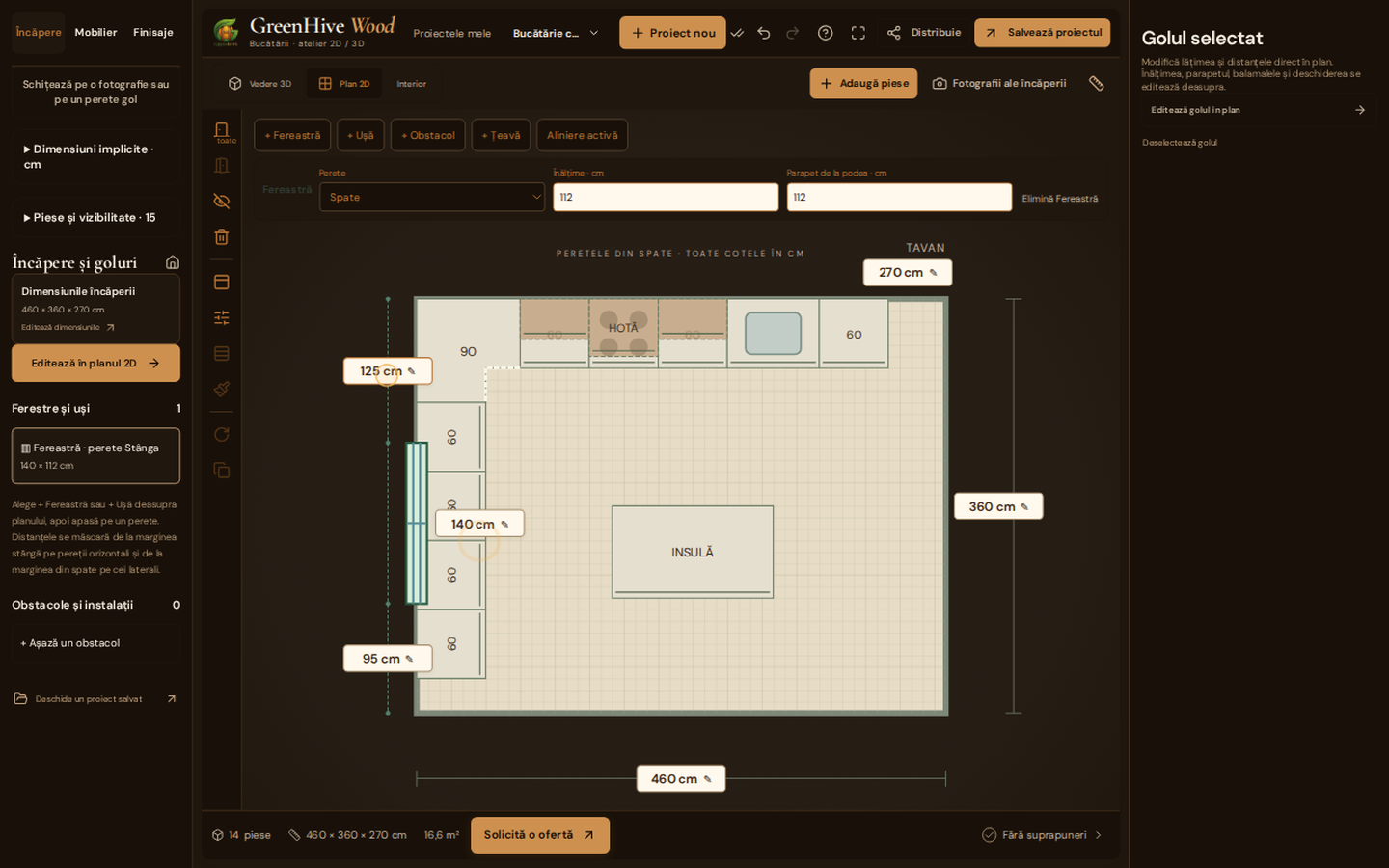
A helyiség méreteinek megadása után jelöld az ajtókat és az ablakokat: szélesség, magasság, falon elfoglalt hely és parapetmagasság. A bútorok elhelyezése előtt vedd figyelembe a bejutást, a közlekedést és a nyitásirányt.
A bútorok elhelyezése előtt jelöld a konnektorokat, csöveket, víz- és lefolyócsatlakozásokat, gerendákat, termosztátokat és a kazánt. Válaszd ki az elemet a „Hozzáadás → Helyiség” alatt, és add meg a méreteit, a falaktól való távolságát és a padlótól mért magasságát. Termosztáthoz használd az „Egyedi akadály” elemet. Mérd meg az ablakokat és az ajtókat is; a fotók a helyiség referenciái maradnak.
Kép letöltése ↓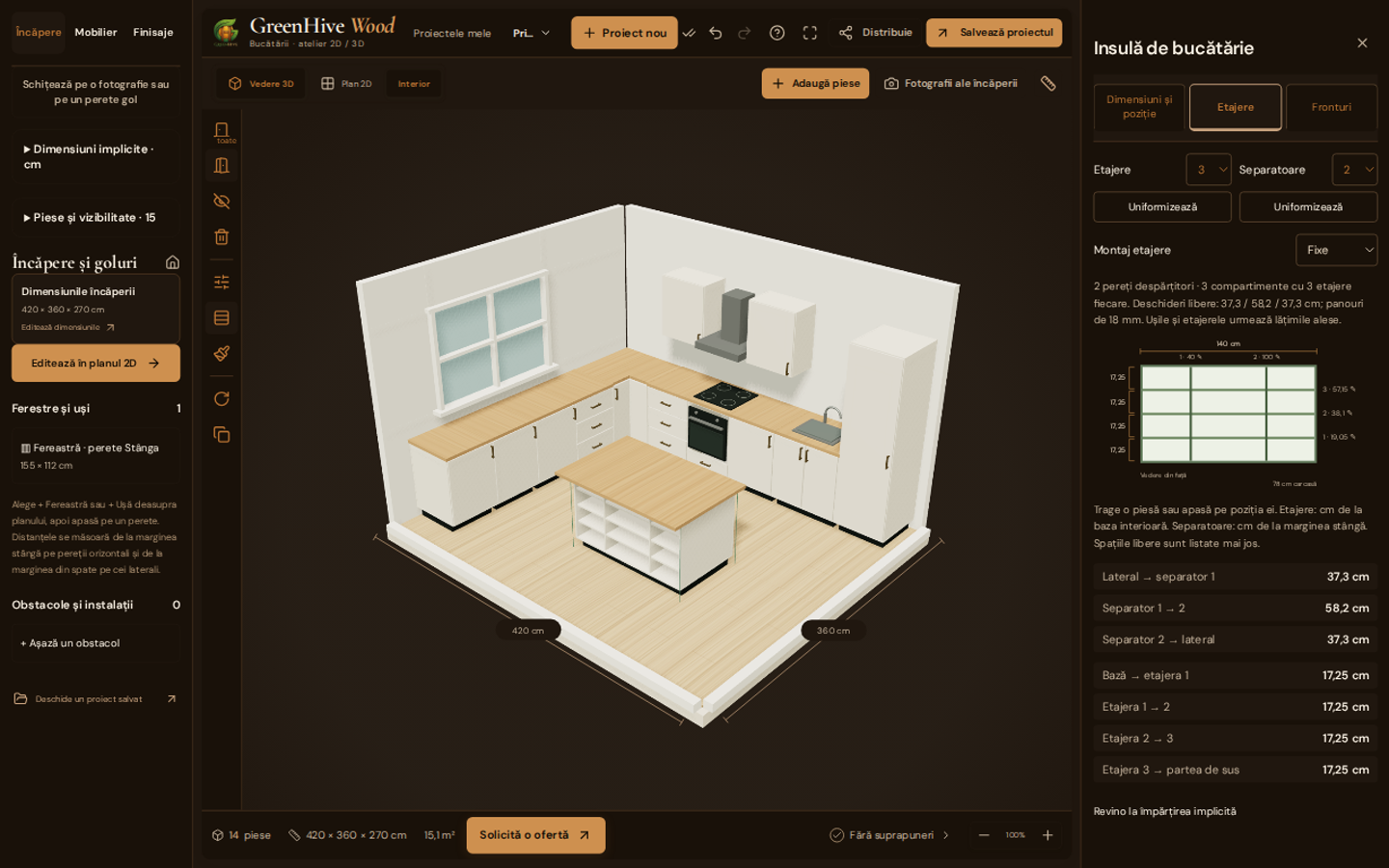
Jelöld ki a szekrényt, és nyisd meg a Belső tér részt. A rajz követi a szekrény arányait és a lapvastagságot. Ellenőrizd a polcok közötti szabad helyet, és húzással állítsd be a polcok vagy osztólapok helyét; pontos értékhez kattints a méretre. Telefonon a Szerkesztés gombbal éred el ezeket a beállításokat.
Kép letöltése ↓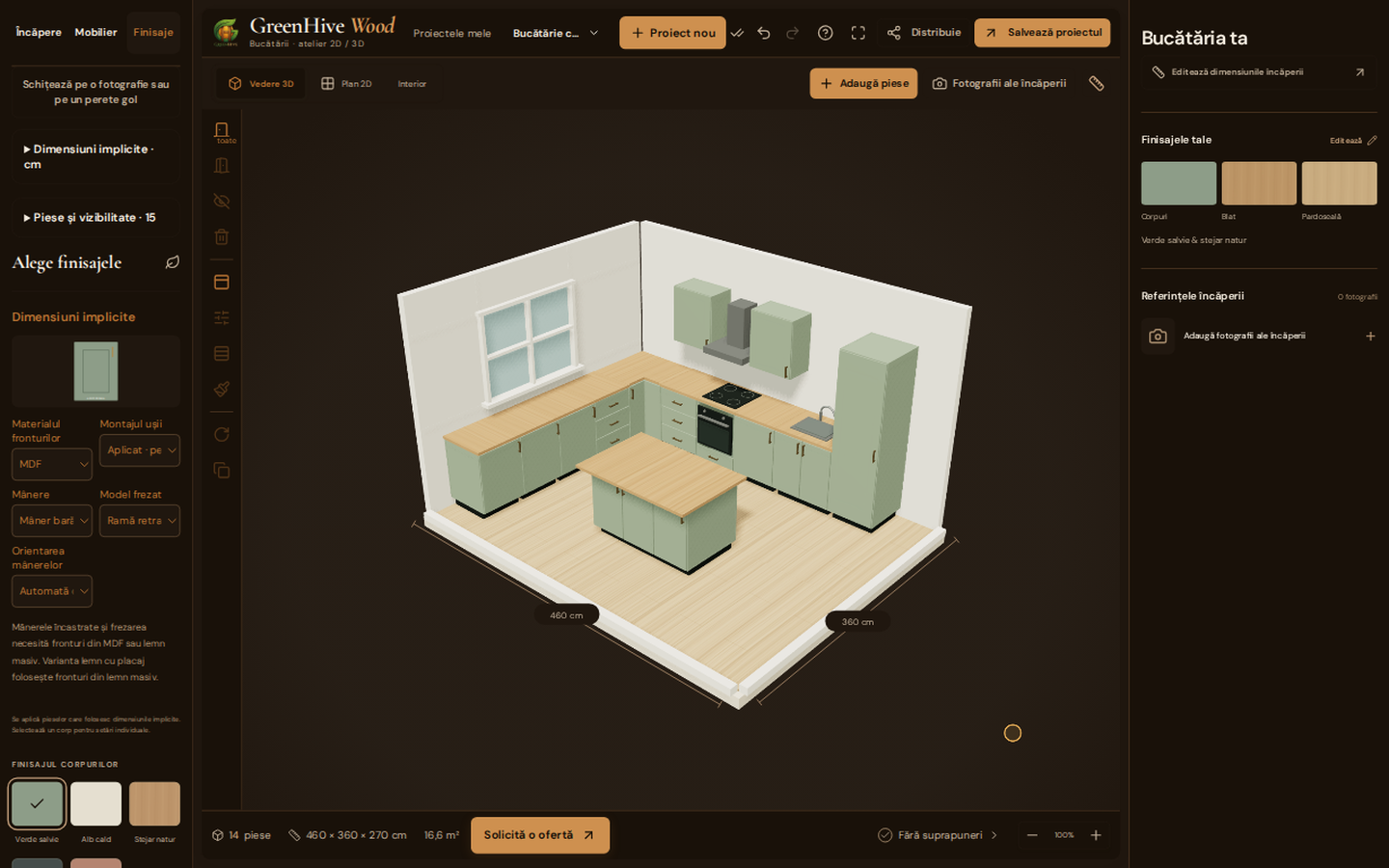
A Felületek alatt válaszd ki a szekrények, a munkalap és a padló megjelenését. A változások megjelennek az előnézetben. Húzással forgathatsz, görgetéssel vagy két ujjal közelíthetsz.
Kép letöltése ↓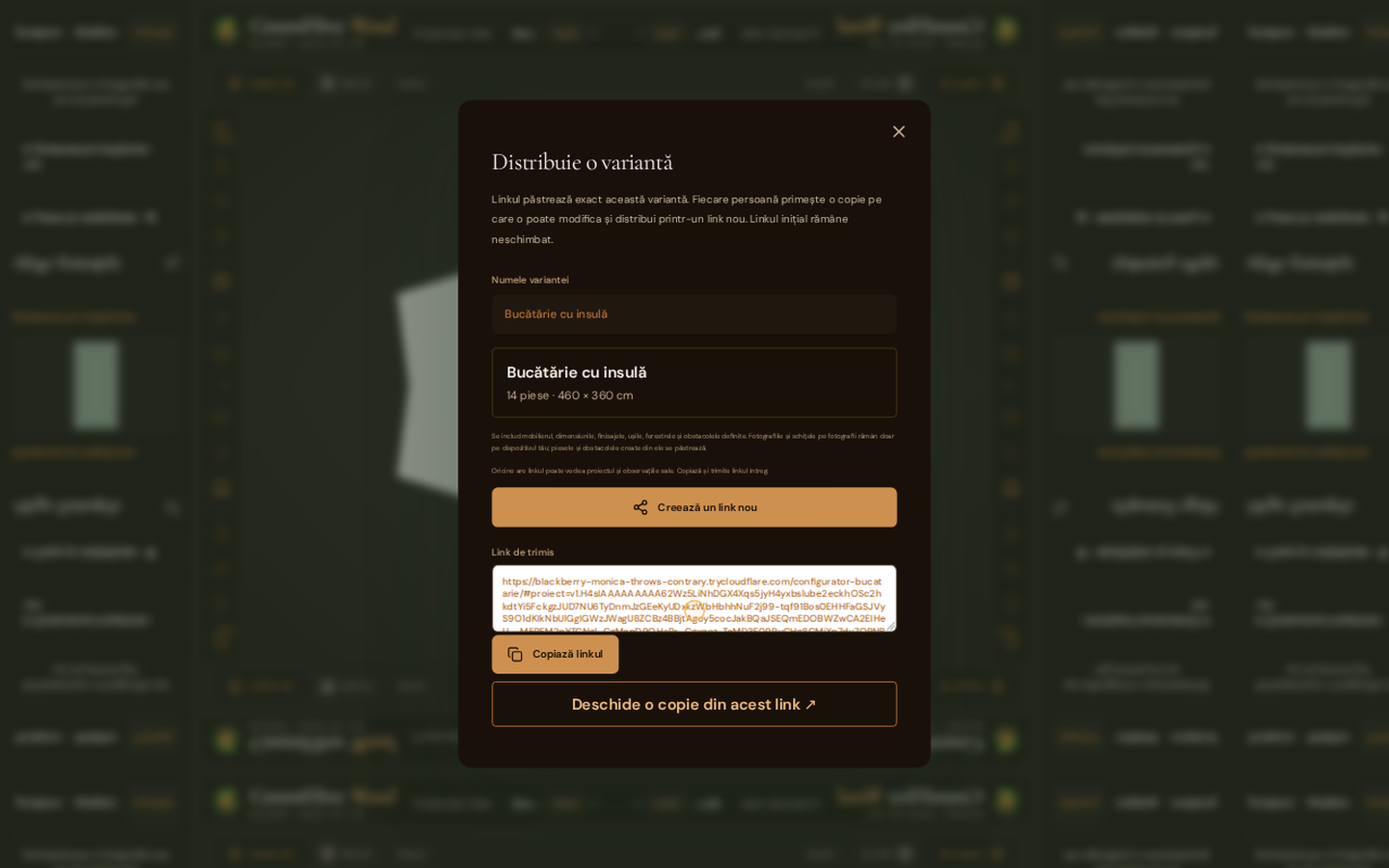
A „Megosztás” linket hoz létre a jelenlegi változathoz. Mindenki önálló másolaton dolgozik, és új változatot küldhet. A fényképek az eszközön maradnak; a geometria és az akadályok megőrződnek.
Kép letöltése ↓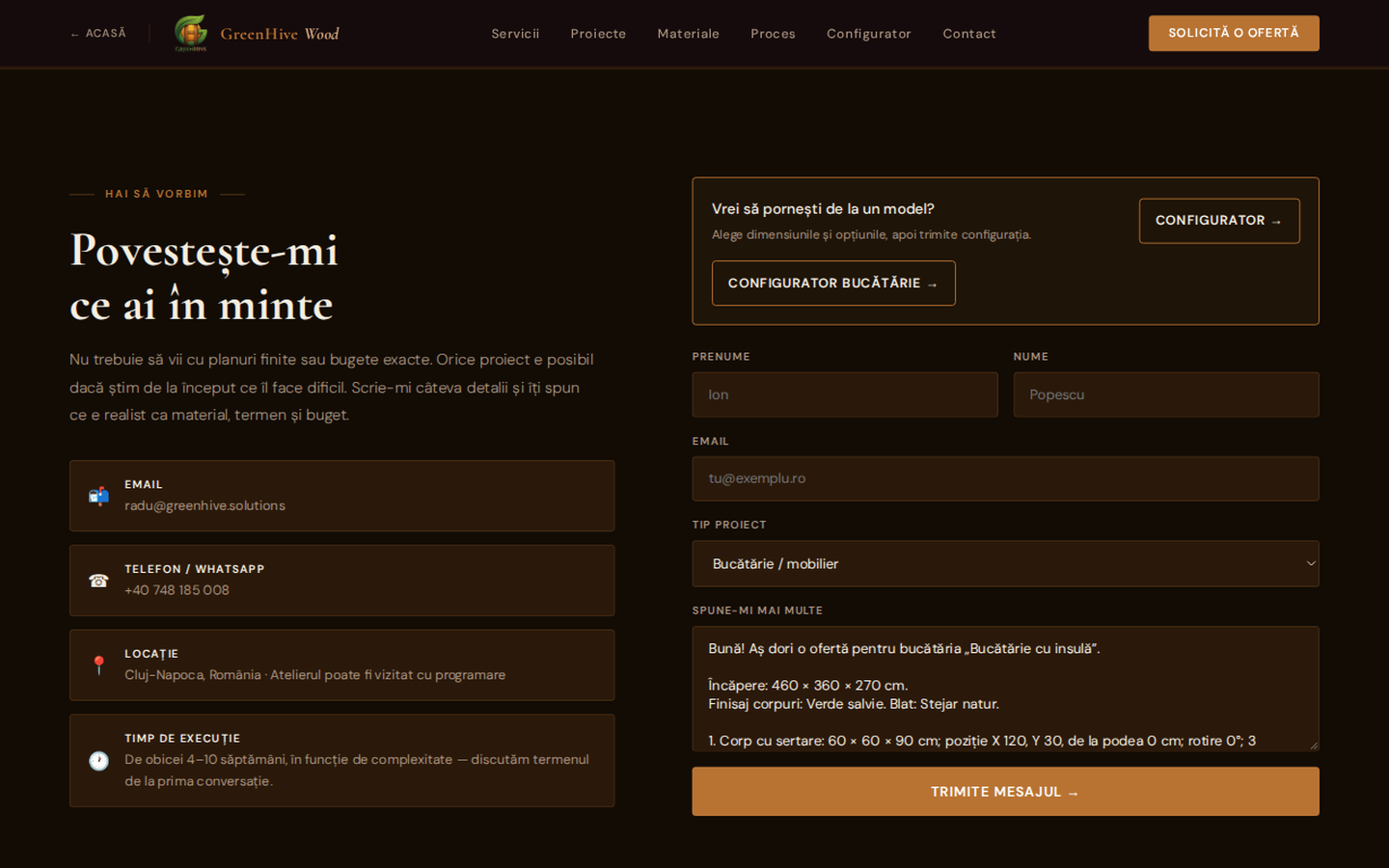
Az „Árajánlatkérés” megnyitja a konyhád összefoglalóját és az űrlapot. A terv, a méretek és a felületek az ajánlatkéréshez csatolódnak; a fényképek az eszközödön maradnak. Add meg az adataidat, és csak akkor küldd el, amikor készen állsz.
Kép letöltése ↓Van már elképzelésed?Indulj egy modellből, amelynek méreteihez és beállításaihoz bármikor visszatérhetsz.
Tervezés indítása ↗